Windows Server 2022 – RDP Port ändern
Dieser sehr kurze Artikel beschreibt, wie der RDP Port unter Windwos Server 2022 geändert werden kann und die Firewall nach der Änderung angepasst werden muss.
Um überhaupt eine RDP Verbindung zum Server aufbauen zu können, muss zuerst die das RDP aktiviert werden. Hierfür sind folgende Schritte durchzuführen:
- Suche nach „Remote desktop settings“
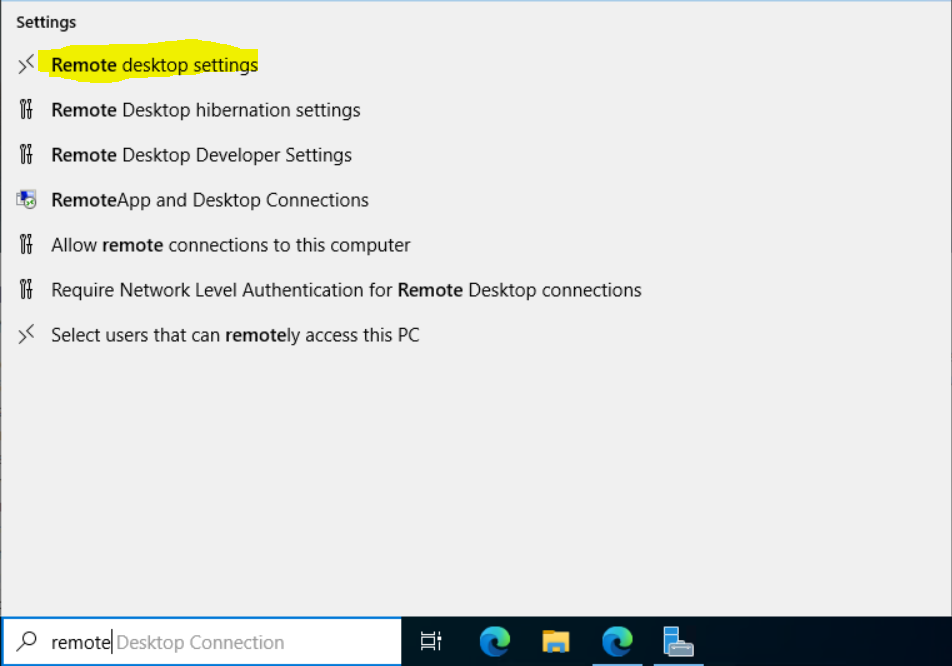
2. Aktivieren des Remote Desktops
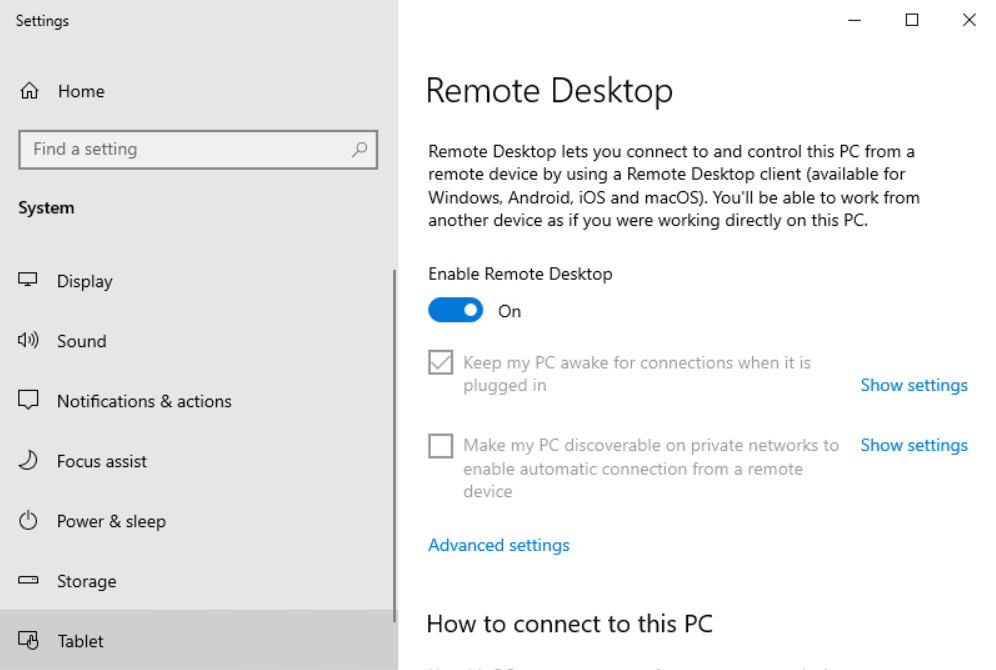
Danach ist RDP auf dem Port 3389 aktiviert und die Firewallregel wurde automatisch dafür angelegt und aktiviert:
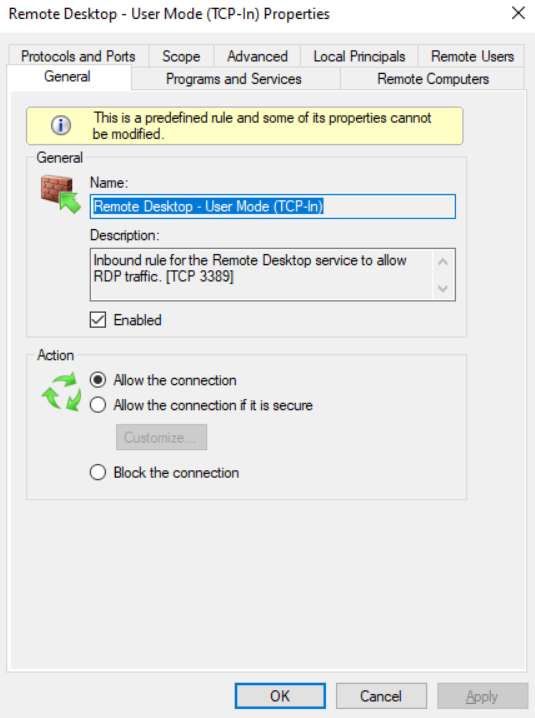
Um sich gegen Bruteforce-Attacken zumindest grundlegen zu schützen sollte der Port geändert werden. Dies kann über die Regestry getan werden:
HKEY_LOCAL_MACHINE\System\CurrentControlSet\Control\Terminal Server\WinStations\RDP-Tcp
- Regeditor suchen und öffnen
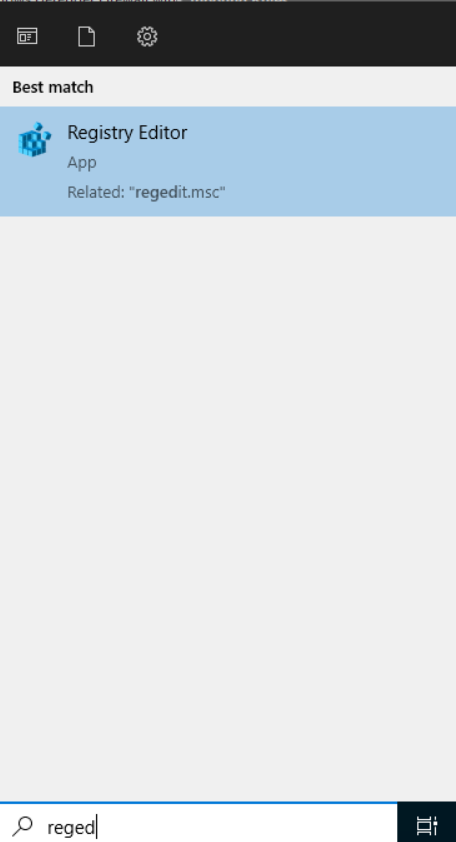
2. Öffnen des Reg-Pfads:

3. Anpassen des Ports über den Key Portnumber – Tipp wechselt von Hexadezimal auf Dezimal um das gewohnte Zahlenformat zu verwenden
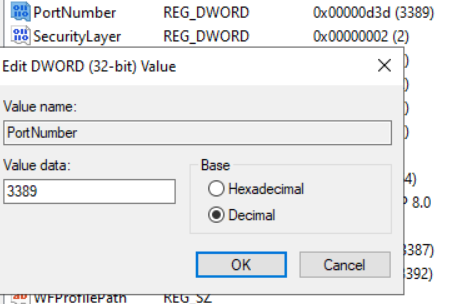
Nun müsst ihr unbedingt die Firewall noch ändern, ansonsten könnt ihr euch nach einem Neustart nicht mehr anmelden:
- Öffnen der Advanced Firewall Regeln:
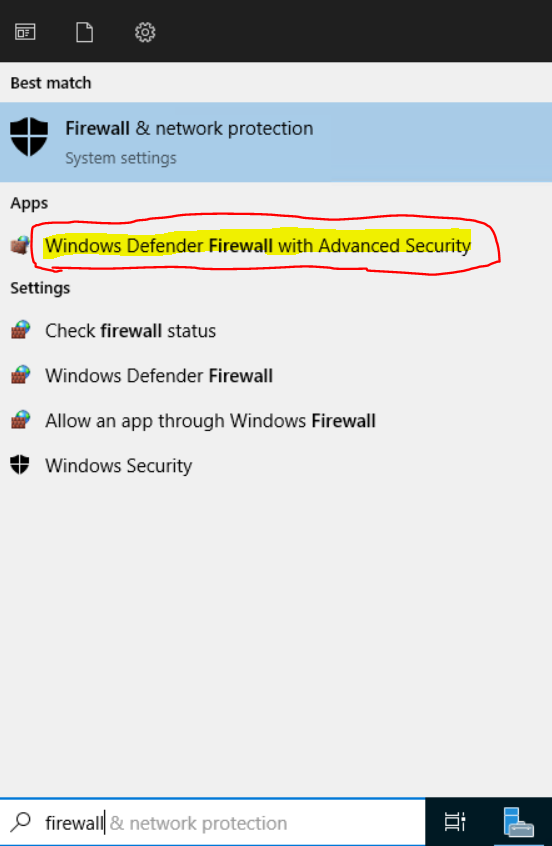
- Deaktiviert die Standardregeln:

2. Erstellt neue Regel für UDP und TCP. Hier nur anhand von TCP:
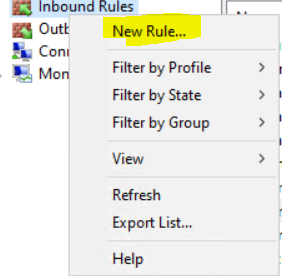
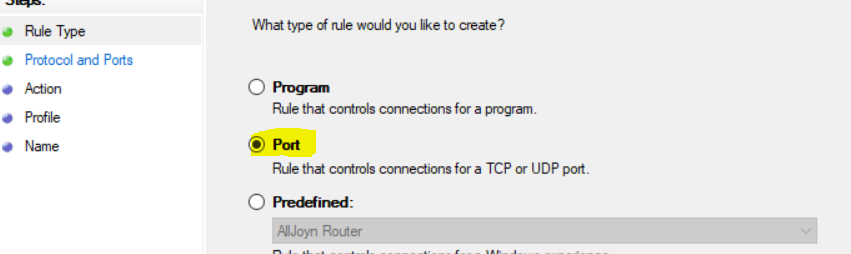
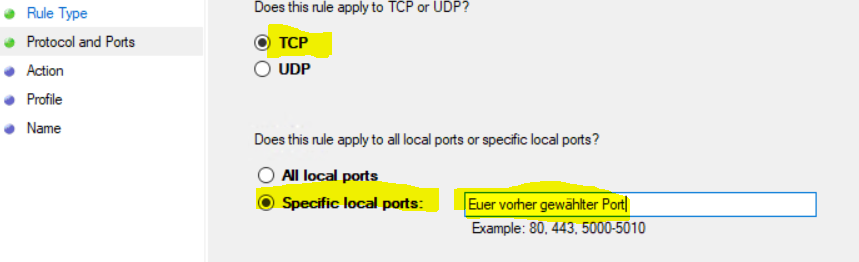
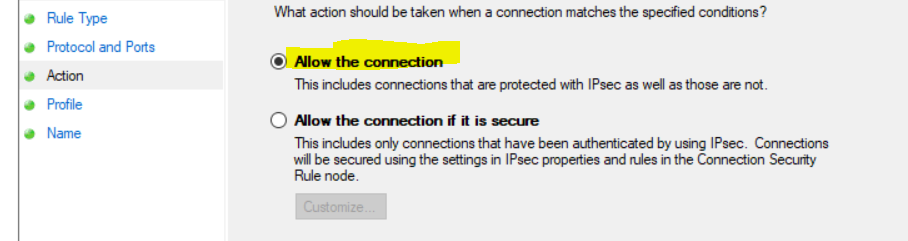
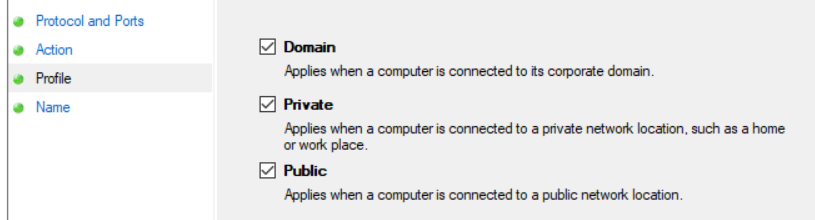
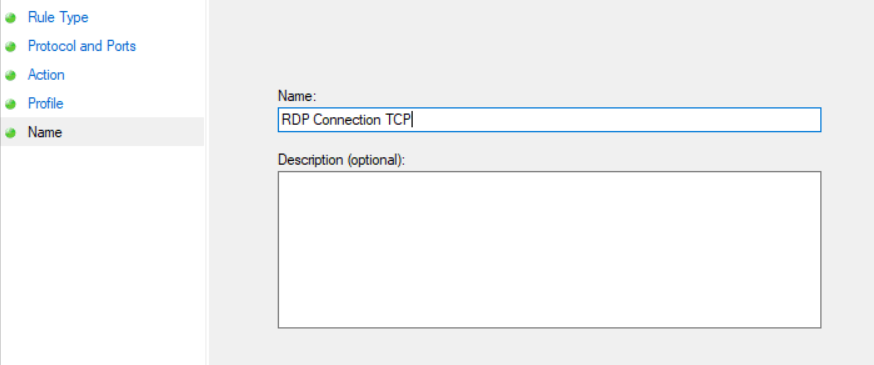
Danach muss ein Neustart des Server durchgeführt werden.
Nun könnt ihr per RDP, unter Verwendung des neuen Ports, auf euren Server verbinden.
